PC Lento? Ecco i 10 Trucchi Definitivi per Velocizzarlo Subito nel 2025
Pubblicato il
In questo articoloMostraNascondi
Perché il tuo PC è lento?
Se il tuo computer impiega troppo tempo per avviarsi, i programmi si bloccano o le prestazioni sono ridotte, non disperare! Con alcune ottimizzazioni avanzate, puoi rendere il tuo PC più veloce senza dover acquistare un nuovo dispositivo.
1. Disinstalla i programmi inutilizzati
Molti programmi installati sul PC consumano RAM e CPU anche quando non li usi. Per rimuoverli:
-
Apri Impostazioni > App > App e funzionalità su Windows.
-
Disinstalla i software che non usi.
Consiglio: Usa IObit Uninstaller per rimuovere completamente i programmi senza lasciare file residui.
2. Disattiva i programmi all’avvio
Se il PC è lento ad accendersi, probabilmente ci sono troppi programmi che si avviano automaticamente.
Come fare:
-
Premi Ctrl + Shift + Esc per aprire il Task Manager.
-
Vai nella scheda Avvio e disabilita i programmi non essenziali.
3. Pulisci il disco e rimuovi file temporanei
I file temporanei occupano spazio e rallentano il sistema.
-
Apri Esegui (Win + R) e digita cleanmgr.
-
Seleziona File temporanei, Cache, Cestino e avvia la pulizia.
Strumento consigliato: CCleaner per eliminare file inutili e migliorare le prestazioni.
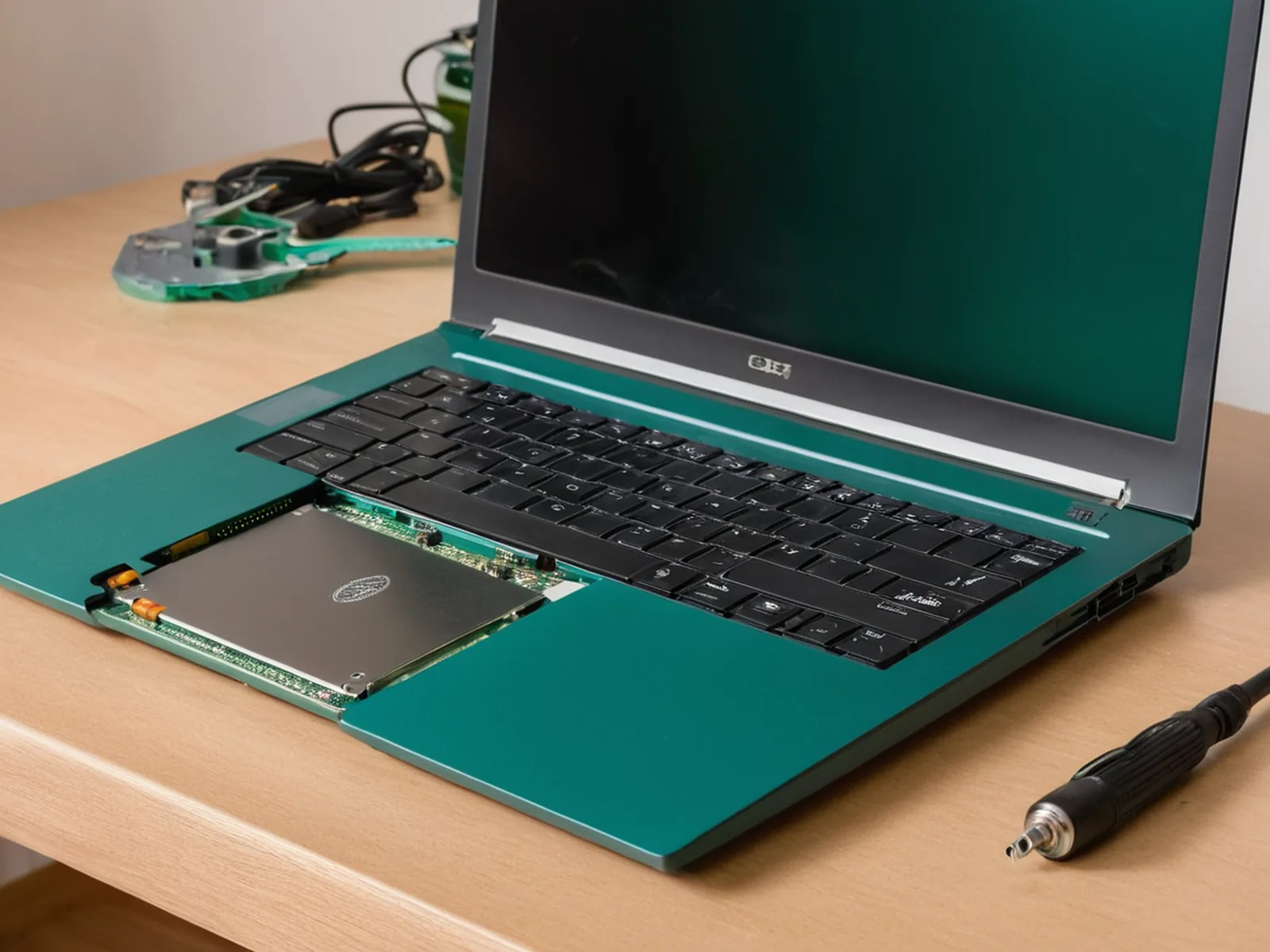
4. Aggiungi un SSD per aumentare la velocità
Se il tuo PC ha ancora un hard disk tradizionale (HDD), sostituirlo con un SSD renderà il sistema fino a 10 volte più veloce!
-
Consiglio: Installa Windows e i programmi principali su SSD e usa l’HDD per l’archiviazione.
Acquista un sistema operativo ottimizzato con Windows 11 Pro per sfruttare al massimo le prestazioni dell’SSD.
5. Aggiorna i driver del sistema
Driver obsoleti possono rallentare il PC e causare errori.
-
Apri Gestione dispositivi (Win + X).
-
Aggiorna i driver, in particolare quelli della scheda grafica e rete.
Scarica gli ultimi driver utilizzando Driver Booster.
6. Ottimizza la memoria virtuale
La memoria virtuale aiuta quando la RAM è insufficiente. Per aumentarla:
-
Vai su Pannello di controllo > Sistema > Impostazioni avanzate.
-
Seleziona Prestazioni > Impostazioni > Avanzate > Memoria virtuale.
-
Imposta un valore pari a 1,5 volte la tua RAM installata.
7. Disabilita gli effetti visivi inutili
Gli effetti grafici possono rallentare il PC, soprattutto su dispositivi meno potenti.
-
Premi Win + R, digita sysdm.cpl e premi Invio.
-
Vai su Avanzate > Prestazioni > Effetti visivi.
-
Seleziona Regola per ottenere le prestazioni migliori.
8. Disattiva le app in background
Molti programmi continuano a funzionare in background, consumando risorse.
-
Vai su Impostazioni > Privacy > App in background e disattiva quelle inutili.
9. Usa una VPN per ridurre il carico della rete
Se il tuo PC è lento durante la navigazione, il tuo ISP potrebbe limitare la banda. Una VPN aiuta a evitare il throttling.
Prova Surfshark VPN per migliorare la connessione e proteggere i tuoi dati.
10. Formatta il PC se necessario
Se hai provato tutto e il PC è ancora lento, una formattazione completa può essere l’unica soluzione.
-
Prima di farlo, effettua un backup dei tuoi file importanti.
-
Reinstalla Windows 10 o 11 per un sistema pulito.
Acquista una licenza originale di Windows 10 Pro o Windows 11 Pro per garantire sicurezza e prestazioni ottimali.
✅ Conclusione
Seguendo questi 10 trucchi, il tuo PC sarà più veloce, reattivo e performante!
📌 Non dimenticare:
-
Usa un SSD per il massimo della velocità.
-
Disinstalla i programmi inutili.
-
Aggiorna driver e sistema operativo.
-
Ottimizza la memoria virtuale e la rete.
Hai bisogno di assistenza per ottimizzare il tuo PC? Contatta il servizio di Assistenza Informatica di Riparazione Assistenza Italia per supporto tecnico professionale!
Prodotti correlati
Quello che serve per risolvere il problema descritto in questa guida.