Guida Completa all’Installazione e Attivazione di Office 2021 Professional Plus via Telefono
Pubblicato il
In questo articoloMostraNascondi

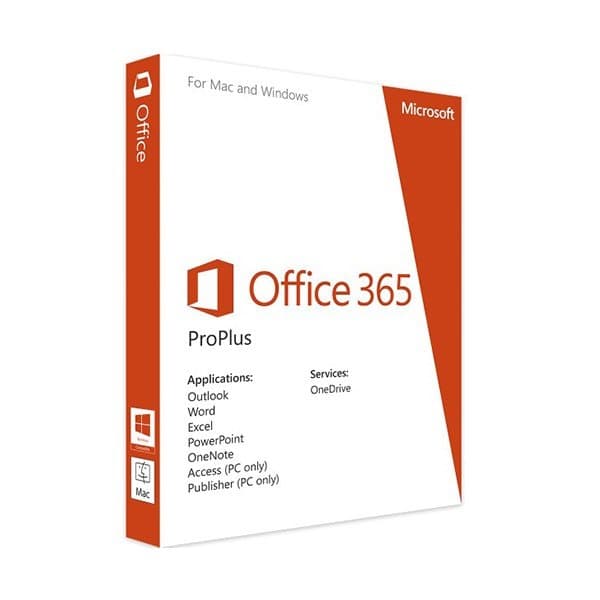
Le istruzioni fornite in questa guida spiegano passo per passo come attivare Office tramite una chiamata telefonica al centralino Microsoft. Le immagini utilizzate sono a scopo puramente illustrativo e potrebbero non rispecchiare esattamente la versione o le caratteristiche del prodotto.
Installazione di Office 2021 Professional Plus
Passo 1: Scarica Office 2021
Se non lo hai già fatto, puoi scaricare Office 2021 Professional Plus dal link ufficiale:
Clicca qui per scaricare Office 2021
Il download potrebbe richiedere alcuni minuti. Ti invitiamo a pazientare durante l’intero processo.
Passo 2: Esegui il file scaricato
Una volta completato il download:
-
Vai alla cartella dei download sul tuo computer.
-
Trova il file appena scaricato.
-
Monta il pacchetto di installazione:
-
Fai doppio clic sul file scaricato.
-
In alternativa, clicca con il tasto destro, seleziona “Apri con” > “Esplora risorse”, e poi fai doppio clic su Setup.
-
Passo 3: Installa Office
Segui le istruzioni sullo schermo per completare l’installazione. Quando il processo è terminato, clicca su “Chiudi”.
Attivazione di Office
Passo 4: Inserisci la licenza
-
Apri una delle applicazioni di Office, ad esempio Word.
-
Cerca “Word” nella barra di ricerca del tuo sistema operativo e selezionalo dai risultati.
-
Una volta aperto, ti verrà richiesto di inserire il codice di licenza. Inserisci il codice fornito al momento dell’acquisto.
Passo 5: Errore – Limite di attivazioni raggiunto
Se appare il messaggio: “Limite massimo di attivazioni previsto per la licenza raggiunto”, non preoccuparti:
-
Fai clic su “Indietro”.
-
Prosegui con l’attivazione tramite telefono.
Passo 6: Attivazione telefonica
-
Seleziona l’opzione “Attiva tramite telefono” e clicca su “Successivo”.
-
Comparirà una schermata con il tuo ID di installazione. Questo ID sarà necessario per la chiamata.
Passo 7: Chiamata al centralino Microsoft
Segui questi passaggi durante la chiamata:
-
Chiama il numero verde: 800 531 042.
-
Alla richiesta di autorizzazione alla registrazione della chiamata, premi:
-
1 per accettare.
-
2 per rifiutare (a tua discrezione).
-
-
Pronuncia chiaramente i codici di sicurezza quando richiesto.
-
Se ti viene chiesto se desideri ricevere un link, rispondi “sì”.
Passo 8: Inserisci l’ID di installazione
-
Durante la chiamata, ti verrà chiesto di fornire l’ID di installazione visibile nella finestra di attivazione di Office.
-
Inserisci i numeri richiesti seguendo le istruzioni vocali.
Passo 9: Ricevi l’ID di conferma
-
Una volta verificati i dati, ti verrà fornito un ID di conferma.
-
Inserisci questo ID negli appositi campi nella finestra di attivazione di Office.
-
Clicca su “Successivo” per completare il processo di attivazione.
Un’Alternativa Migliore: Acquista una Licenza con Attivazione Online
Se preferisci evitare i passaggi complessi dell’attivazione telefonica, puoi acquistare una licenza con attivazione online direttamente sul sito:👉 Acquista Office Professional 2021
Perché scegliere questa opzione?
-
Facilità e rapidità: Con l’attivazione online, il processo è completamente automatizzato e richiede pochi minuti.
-
Nessuna chiamata necessaria: Non dovrai contattare alcun centralino né inserire ID complessi.
-
Affidabilità garantita: Licenza autentica, direttamente acquistabile da un portale sicuro.
Scegliere questa opzione ti permette di risparmiare tempo ed evitare possibili inconvenienti tecnici legati all’attivazione telefonica. È la soluzione ideale per chi desidera iniziare subito a utilizzare Office senza complicazioni.
Conclusione
Seguendo questa guida, puoi attivare correttamente Office 2021 Professional Plus tramite telefono. Tuttavia, per un’installazione ancora più rapida e senza intoppi, considera l’acquisto di una licenza con attivazione online. Visita Riparazione Assistenza Italia e scegli la semplicità.
Prodotti correlati
Quello che serve per risolvere il problema descritto in questa guida.